Posts tonen met het label Animatie Lessen. Alle posts tonen

donderdag 10 september 2015

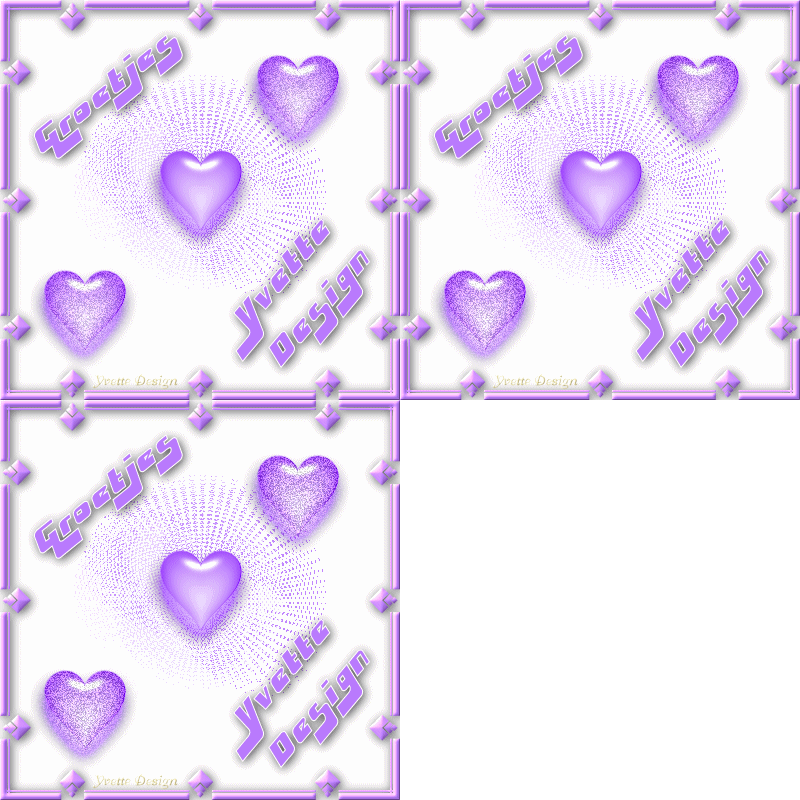
Heart *** Animatie Lesje ***


MATERIALEN

Met daarin het masker beryl0009 en !GEN_ACCENTS_GELHEARTS.pspimage

Open alles in psp.

01. Neem de Gelhearts.pspimage en kies in je lagenpalette een heart naar keuze.

02. Maak van het hartje wat je leuk vind je werklaag.
Ga naar Lagen/Beeld/Alleen Huidige laag

03.Bewerken/Kopiëren

04.Bewerken/plakken als nieuwe afbeelding

05. Open een nieuwe transparante afbeelding van 400*400

06. Vul je afbeelding met een lichte kleur bijvoorbeeld wit.

07. Nieuwe Rasterlaag
en vul die met een kleur uit het hartje.

08. Lagen/Maskerlaag/Uit afbeelding

09. In je lagenpalette masker verwijderen Ja antwoorden op de vraag.
Groep samenvoegen

10. Effecten/3D Effecten/Afschuining Binnen.

Afschuining nr2
Breedte 20
Effenheid  2
Diepte 2
Ambiance 8
Glinstering 54
Kleur Wit
Hoek 315
Intensiteit 40
Stand Lichtbron 36

11. Effecten/3D Effecten/Slagschaduw

Verticaal 2
Horizontaal 2
Dekking 70
Vervaging 15.00
Kleur Zwart

12. Bewerken/Plakken als nieuwe laag
(als het goed is staat hij nog in het geheugen van PSP)

13. Lagen /Dupliceren

14. Zet een hartje linksonder en een hartje rechtsboven.

15. Zet de onderste 2 lagen op slot.
Zorg dat je bovenste dat je bovenste laag je werklaag is
Lagen/Samenvoegen/Zichtbare lagen samenvoegen

16. Dupliceer je samengevoegde laag twee maal.
En zet de kopies even op slot.

17. Maak van je eerste harten laag je werklaag.
Aanpassen/Grofkorreligheid toevoegen.
Gelijkmatig 30% Monochroom aangevinkt.

18. Deze laag op slot en open de volgende laag.
Aanpassen/Grofkorreligheid toevoegen.
Gelijkmatig 35% Monochroom aangevinkt.

19. Deze laag op slot en open de volgende laag.
Aanpassen/Grofkorreligheid toevoegen.
Gelijkmatig 40% Monochroom aangevinkt.

20. Plak nogmaals je hartje tube als nieuwe laag.

21. Dupliceer deze eenmaal.

22. Maak van het onderste hartje die je net geplakt hebt je werklaag.

23. Effecten/Insteekfilters/VM Toolbox/Radial Mosaic
Met deze instelling: 185 -- 136 --10

24. Effecten/Insteekfilters/VM Distortion/Radial Pox
Met deze instelling: 230 --175 -- 166 -- 186

25. Zet deze laag in je lagen palette boven je witte laag.

26. Maak je bovenste laag je werklaag en voeg een nieuwe laag toe.

27. Neem je tekstgereedschap lettertype en grootte naar keuze wel vector aangevinkt.

28. Als je je tekst geschreven heb Lagen/Omzetten naar rasterlaag.

29. Effecten/3D Effecten/Slagschaduw

Verticaal 2
Horizontaal 2
Dekking 70
Vervaging 15.00
Kleur Zwart

30. Zet de lagen met de hartjes waarbij je grofkorreligheid hebt toegevoegd op slot.

31. Zet bij je samengevoegde laag, 1 laag van de hartjes open.
Bewerken/Samengevoegde Kopiëren

32. Open animatieshop.
Daar plak je het als nieuwe animatie

33. Terug naar PSP, zet de hartjes laag op slot en op de volgende hartjes laag.
Bewerken/Samengevoegde Kopiëren

34. In animatieshop plakken na actieve frame

35. Dat doe je ook met de laatste laag in PSP.
Bekijk de animatie en ben je tevreden sla hem dan op als gifje.

Deze les is geschreven door Yvette
** 19 September 2005 **

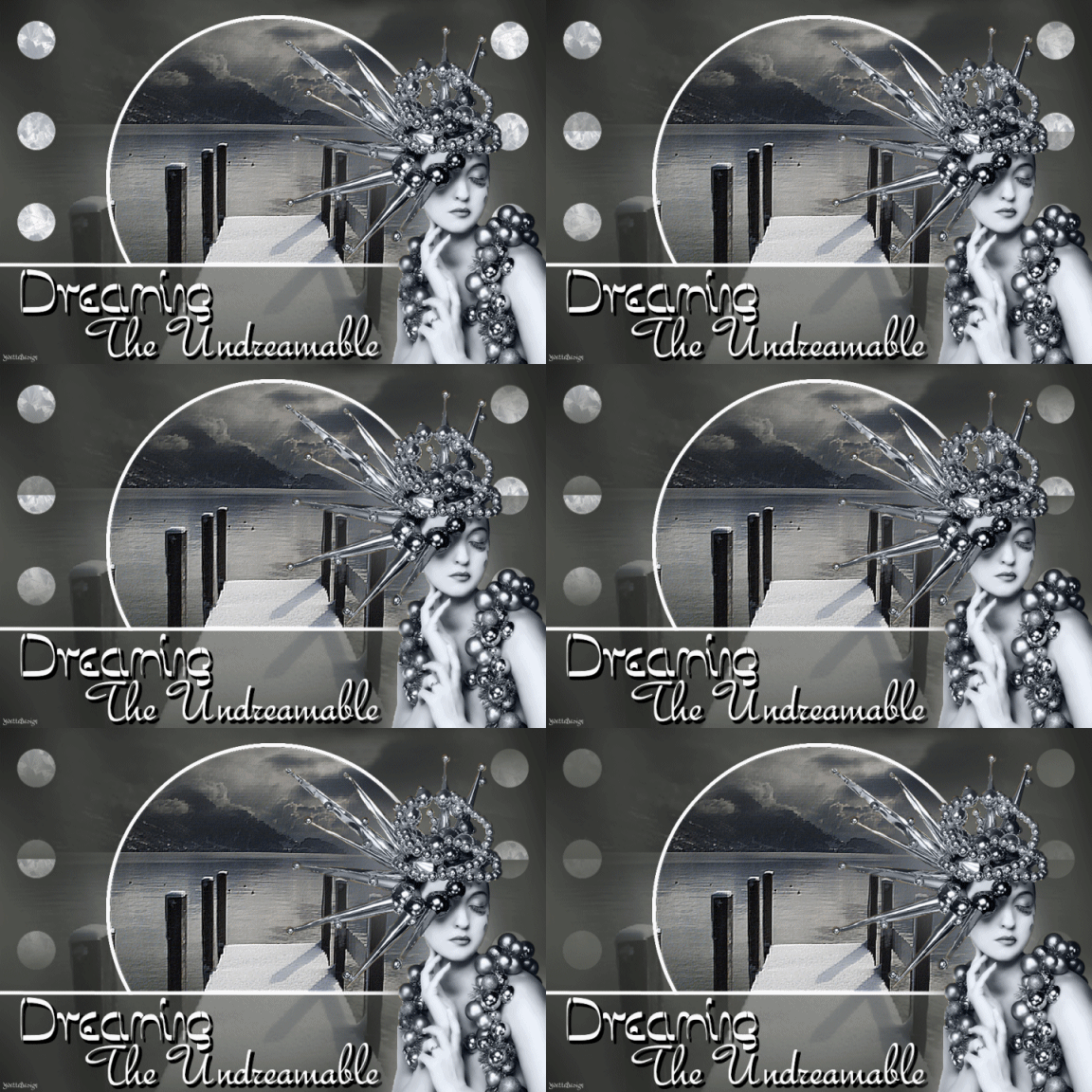
Dreaming The Undreamable *** Animatie Lesje ***


De tubes zijn gemaakt door


MATERIALEN

De template en de tekstimage zijn gemaakt door YvetteDesign
Kijk voor andere Word Arts en Templates
ook eens verder op mijn blog

Filters:
FM Tile Tools Blend Emboss

**01**
Voorgrondkleur #969ca4
Achtergrondkleur #585a53

**02**
Neem de template uit het zipje maak dmv shift D een duplicaat en sluit het origineel
Haal de TOU laag weg of zet deze op slot
Maak de onderste laag je werklaag
Voeg een nieuwe laag toe en vul deze met je achtergrondkleur
Insteekfilter Graphics Plus Cross Shadow met alle schuifjes op 50

**03**
Kopieer de tube 1231 - road misted 4 - LB TUBES
Plakken als nieuwe laag
Afbeelding formaat wijzigen 2maal met 120% alle lagen niet aangevinkt

**04**
Maak de laag Streep je werklaag
Lagen schikken omlaag verplaatsen tot net boven de cirkel laag
lagen samenvoegen omlaag samenvoegen

**05**
Met je toverstafje klik je in het midden van de cirkel
In je lagen palette maak je raster 2 je werklaag
Laag maken van selectie
Selecteer niets
Insteekfilter FM Tile Tools Blend Emboss standaard
Aanpassen scherpte nog scherper

**06**
Maak nog eens raster 2 je werklaag en zet de laagdekking op 40

**07**
Maak Links je werklaag
Selecteer alles zwevend niets zwevend
Selectie wijzigen uitbreiden met 1 pixel Druk delete op je toetsenbord
En vul de selectie met je achtergrondkleur
Selecteer niets
Doe hetzelfde met de laag rechts

**08**
Kopieer de tube Lady7_27.12.2012
Plakken als nieuwe laag
Zet haar rechts neer zoals ik gedaan heb er mag een stukje onder weg vallen
De mengmodus mag op luminantie oud
Lagen dupliceren

**09**
Op de onderste tubelaag
Aanpassen vervagen gaussiaanse vervaging met het bereik op 30
Lagen schikken omlaag verplaatsen

**10**
Neem de word art kopieer de tekstlaag
Plakken als nieuwe laag
Zet hem onderin neer
Lagen dupliceren

**11**
Selecteer alles zwevend niet zwevend
Selectie wijzigen uitbreiden 1 pixel
Druk delete op je toetsenbord en vul de selectie met zwart
Selecteer niets

**12**
Effecten afbeeldings effecten verschuiven horizontaal 5 verticaal -5
Lagen schikken omlaag verplaatsen
Zet je naam of watermerk op je bewerking

**13**
Zet de bovenste laag op slot (tube lady)
Bewerken samengevoegd kopiëren

**14**
Open animatie shop
Plakken als nieuwe animatie
Plakken na actieve frame tot je 14 frames hebt.
Bewerken selecteer alles

**15**
Open de cirkelanimatie ook in animatieshop
Bewerken alles selecteren
Bewerken kopiëren

**16**
Op de grote bewerking met je rechtermuisknop in het eerste frame klikken en kiezen voor
plakken in geselecteerde frame
Even goed mikken om deze rechts op de cirkeltjes te krijgen

**17**
Op je cirkelanimatie even animatie omkeren
Bewerken kopiëren
Op de grote bewerking weer met je rechtermuisknop in het eerste frame klikken en kiezen
voor plakken in geselecteerde frame
Even goed mikken om deze links op de cirkeltjes te krijgen

**18**
Terug naar PSP
Haal de bovenste laag van slot
Selecteer alles zwevend niet zwevend

**19**
Nieuwe laag toevoegen
Vul de selectie met je voorgrondkleur
Selecteer niets
lagen schikken omlaag verplaatsen
Met de bovenste laag omlaag samenvoegen

**20**
Bewerken kopiëren
In animatie shop plakken als nieuwe animatie maak er weer 14 frames van
Bewerken kopiëren en met je rechtermuisknop plakken in geselecteerde frame van je
grote bewerking plaats hem op dezelfde plek als dat hij in PSP stond

Ben je tevreden haal hem door de wizard optimalisatie heen en sla hem op als Gif

Deze les is geschreven door Yvette
20 Januari 2014

dinsdag 8 september 2015

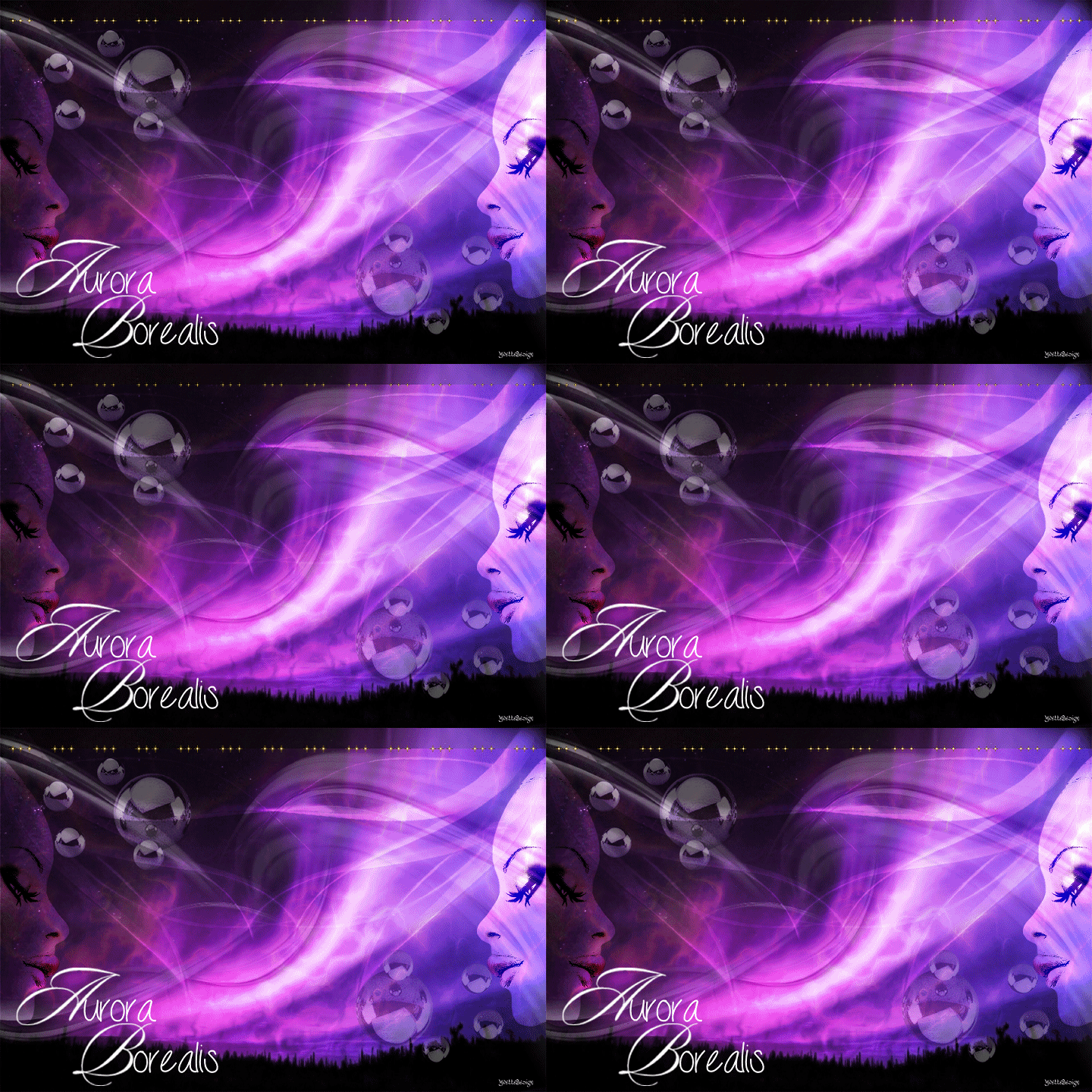
Aurora Borealis *** Animatie Lesje ***


Credits:


Filters:
Alienskin Eye Candy 5 Nature Smoke
 FM Tile Tools Blend Emboss

MATERIALEN

Voorgrondkleur #814dbb

**01**
Neem een transparante afbeelding van 900 - 600
Selecteer alles
Kopieer het plaatje 1811__purple-aurora-borealis_p en plak deze in de selectie
Selecteer niets

**02**
Kopieer de tube Leny-dingen24 plakken als nieuwe laag
Afbeelding vrij roteren links 90 graden
Afbeelding formaat wijzigen met 120% alle lagen niet aangevinkt
De mengmodus op luminantie oud en de laagdekking op 50

**03**
Kopieer de tube ASDwebs_Ballls569 Plakken als nieuwe laag
Afbeelding formaat wijzigen met 120% alle lagen niet aangevinkt
De laag dekking mag op 30

**04**
Kopieer de tube Betsie 844-04-02-2012 plakken als nieuwe laag
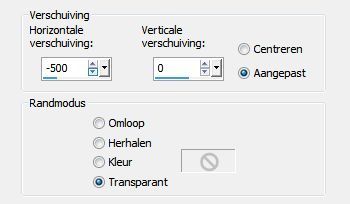
Effecten afbeeldings effecten verschuiving horizontaal -500 verticaal 0 transparant en aangepast aangevinkt


De mengmodus mag je op overlay zetten
Lagen dupliceren
Lagen omlaag samenvoegen
Afbeelding dupliceren en afbeelding spiegelen

**05**
Neem het plaatje 154860__planet-mystique_p
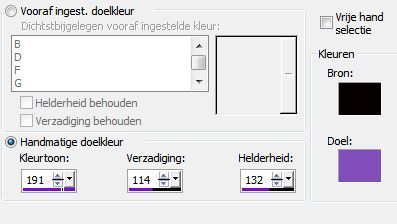
Aanpassen kleurtoon en verzadiging 0-0
Ga naar je handmatige kleur correctie zet het zoals op dit plaatje de kleur is je voorgrondkleur


Kopiëren en plakken als nieuwe laag
Zet je mengmodus op overlay de laagdekking op 30
Lagen dupliceren

**06**
Nieuwe laag toevoegen
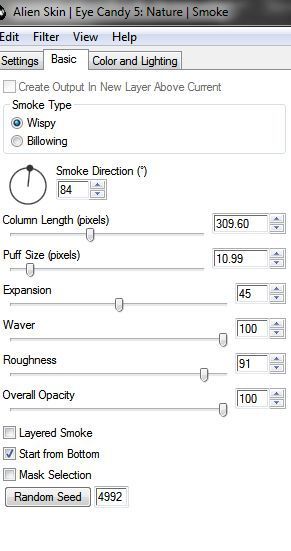
Insteekfilter Alienskin Eye Candy 5 Nature Smoke
Bij setting zet je hem op Small Classic
bij basic moet het zo staan


de mengmodus mag je op overlay zetten

**07**
Zet deze laag op slot
Voeg nieuwe laag toe
Herhaal het smoke effect maar druk eenmaal op random seed
de mengmodus mag je op overlay zetten

**08**
Zet deze laag op slot
Voeg nieuwe laag toe
Herhaal het smoke effect maar druk eenmaal op random seed
de mengmodus mag je op overlay zetten

**09**
Kopieer de brush en plak deze als nieuwe laag
lagen schikken vooraan
zet hem rechts boven in de hoek
De mengmodus mag op overlay

**10**
lagen dupliceren afbeelding spiegelen
Insteekfilter FM Tile Tools Blend Emboss standaard op allebei de brush lagen

**11**
Neem de tekstimage plak deze als nieuwe laag en zet hem links onderin neer

zet je naam of watermerk op je bewerking

**12**
zorg dat twee van de smokelagen op slot staan
Bewerken samengevoegd kopiëren
Open animatie shop
Plakken als nieuwe animatie

**13**
Terug naar psp zet deze smokelaag op slot
Open de volgende Bewerken samengevoegd kopiëren

In animatie shop plakken na actieve frame
doe hetzelfde met de laatste smokelaag

**14**
In animatie shop
Selecteer alles
Bewerken kopiëren
Maak frame 3 actief plakken na actieve frame
Maak nu frame 6 actieve plakken na actieve frame
Maak nu frame 9 actieve plakken na actieve frame
Maak nu frame 12 actieve plakken na actieve frame
je hebt nu 15 frames

**15**
Bewerken alles selecteren

Open in animatie shop de bling line uit het zipje
Bewerken alles selecteren en kopiëren
Met je rechtermuisknop druk je in het eerste frame en kies voor plakken in geselecteerde frame
Zet hem netjes bovenin neer
Animatie formaat wijzigen 80% 2 maal

haal je bewerking door de wizard optimalisatie heen en sla hem op als gifje

Deze les is geschreven door Yvette nav de uitdaging op PSP4Ever

07 Januari 2014


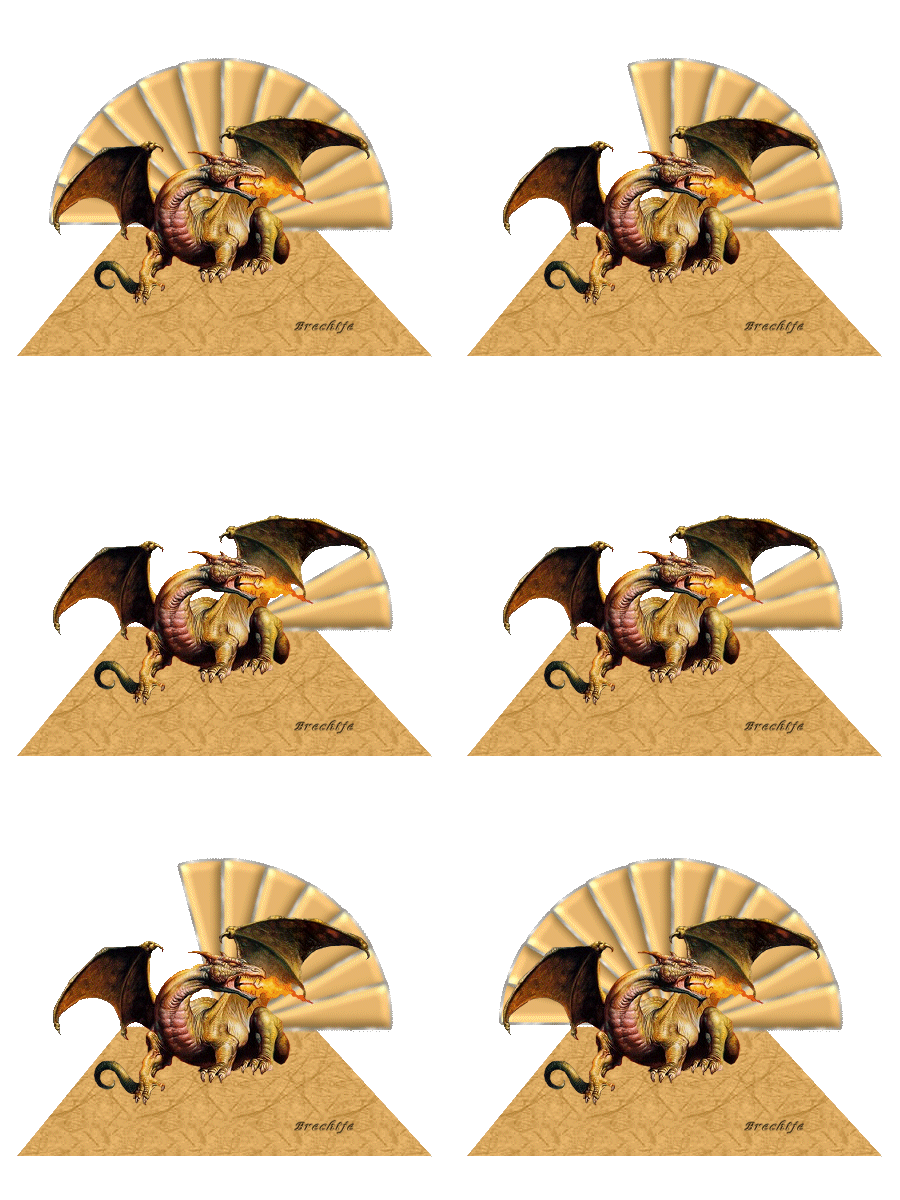
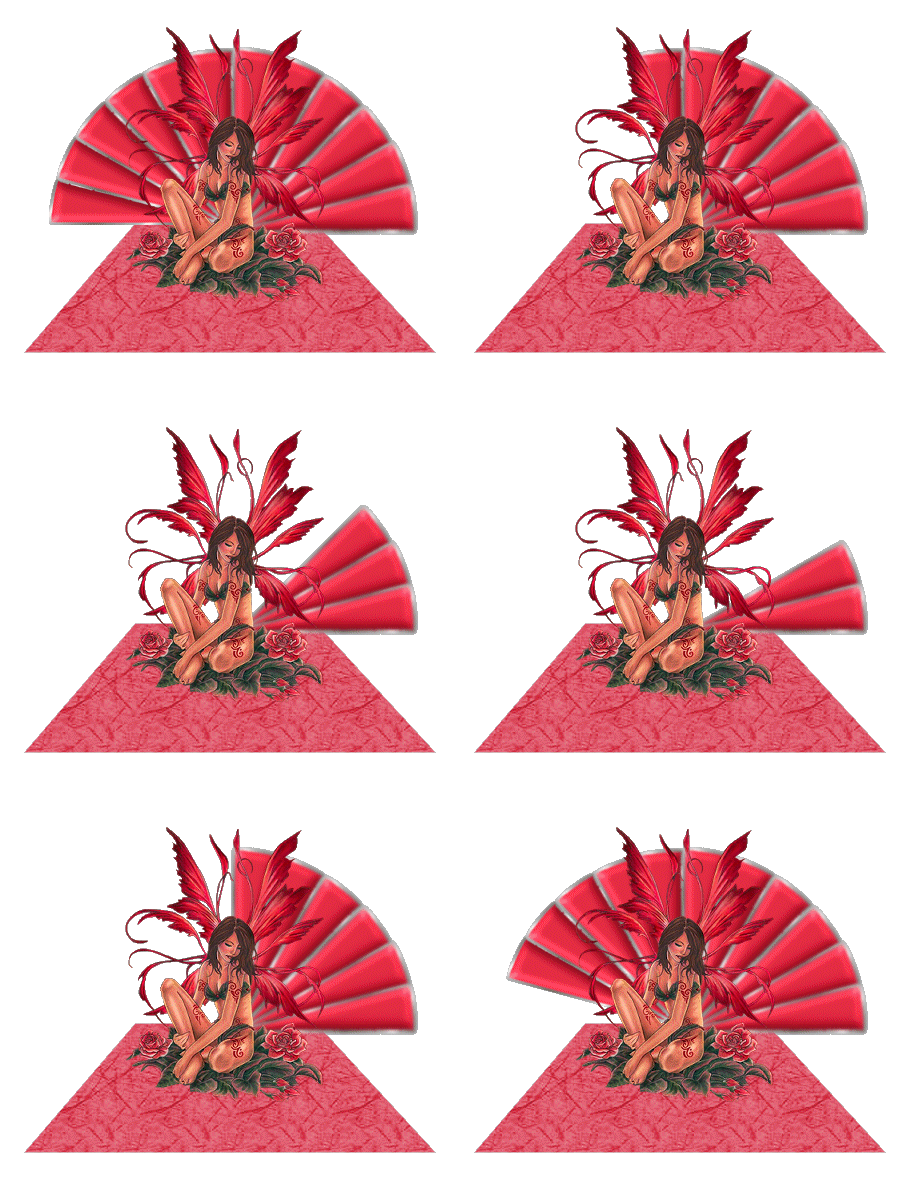
Oriental Waaier *** Animatie Les ***


MATERIALEN

De tube is van ORIENTALLADY21APJW en de selectie is van mezelf.

Filters:
filters unlimited 2.0

in het zipje zit een selectie genaamd pasrt1
zet die in je mapje selecties van psp

**01**
open een transparante afbeelding van 450-400
zet je voorgrondkleur op #bb7b7d
zet je achtergrond op een zilver patroontje hoek 0 schaal 100

**02**
selecties - selectie laden/opslaan - selectie laden van schijf
zoek daar even naar de part1 selectie
vul je selectie met je voorgrondkleur
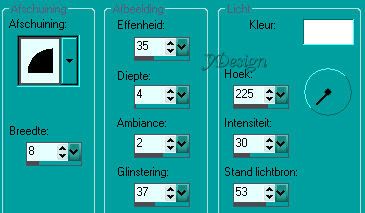
effecten - 3d effecten - afschuining binnen


**03**
selectie wijzigen selectie randen selecteren 2 pixels buiten anti alias aangevinkt
voeg een nieuwe laag toe en vul deze selectie met zilver
selecteer niets
lagen samenvoegen omlaag samenvoegen

**04**
Lagen dupliceren
afbeelding vrij roteren rechts 15 graden
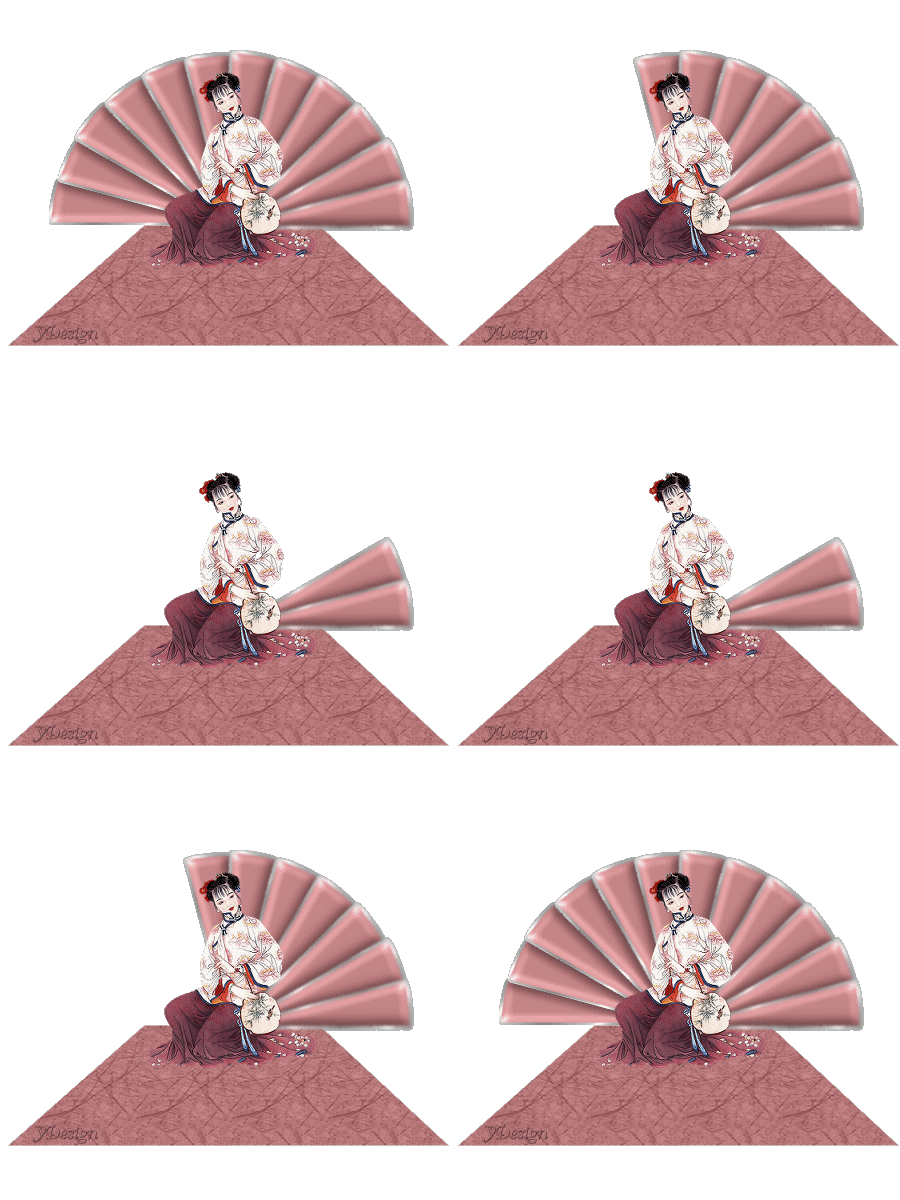
zet met je verplaatsing gereedschap de partjes netjes neer zoals op dit voorbeeldje


**05**
herhaal het lagen dupliceren afbeelding vrij roteren 15 graden naar rechts net zo lang totdat je een halve cirkel heb gecreëerd


**06**
Maak de bovenste laag je werklaag
neem de tube ORIENTALLADY21APJW
kopiëren en plakken als nieuwe laag
formaat wijzigen 4maal met 80% alle lagen niet aangevinkt
zet hem neer zoals op het voorbeeldje bovenaan de les

**07**
zet je voorgrondkleur als achtergrondkleur en je voorgrondkleur wat nu het zilver patroontje is geworden op slot
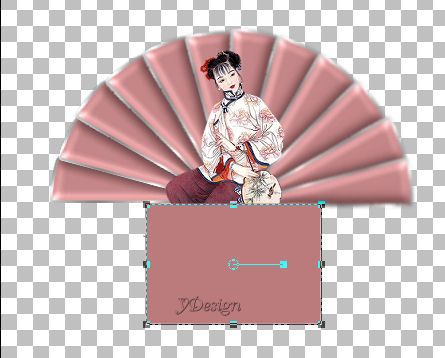
ga naar je basisvorm toe kies daar voor rechthoek
trek een recht hoek van 8 hoog en 11 hokjes breed


**08**
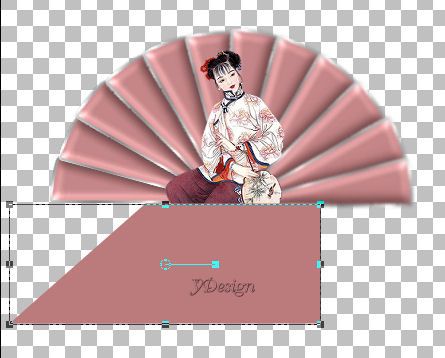
ga met je muis op het linkerbeneden vector hoekje staan druk shift in je ziet dan dat je hem scheef kan trekken.
kan er geen screenshotje van maken helaas

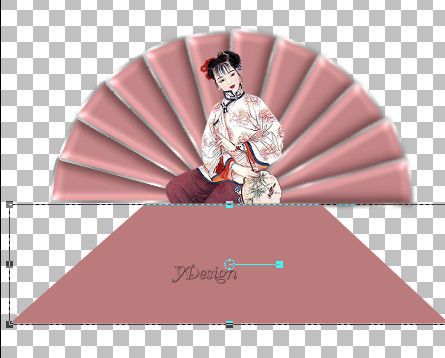
maar wel van het resultaat als je hem naar links uittrekt.


**09**
herhaal dit ook naar de rechterkant toe


met de bovenste vector doe je helemaal niks
laag omzetten naar rasterlaag

**10**
insteekfilter filters unlimited 2.0 paper textures japanese paper standaard
Lagen schikken achteraan
zet op de onderste laag ik noem hem maar eventjes tapijtlaag je naam of watermerk

**11**
Bewerken samengevoegd kopiëren
open animatie shop
en plak het daar als nieuwe animatie

**12**
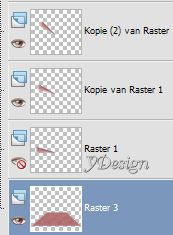
terug naar PSP sluit daar de eerst volgende laag dat is die met het eerste partje


bewerken samengevoegd kopiëren
en in animatie shop plakken na actieve frame

herhaal deze stap totdat je alle partjes uit de weg hebt

**13**
dan maak je al eerste in PSP de bovenste partjes laag weer open als het goed is is dat Kopie (11) van Raster 1
(het partje komt dus weer te voorschijn)
bewerken samengevoegd kopiëren en in animatie shop weer plakken na actieve frame

**14**
herhaal dit weer totdat elk partje weer te voorschijn is gekomen
heb je alle 25 frames in animatie shop staan
ga dan naar bewerken alles selecteren
animatie eigenschappen voor frame zet hier de snelheid op 35.

**15**
maak nu het eerste frame actief en zet de snelheid hiervan op 75.
maak nu het laatste frame actie en zet de snelheid hiervan ook op 75.
als je tevreden bent
mag je je bewerking opslaan als gifje


Deze les is geschreven door Yvette
09 AUGUSTUS 2007
Deze les is getest door Brechtje & Wilma