dinsdag 8 september 2015

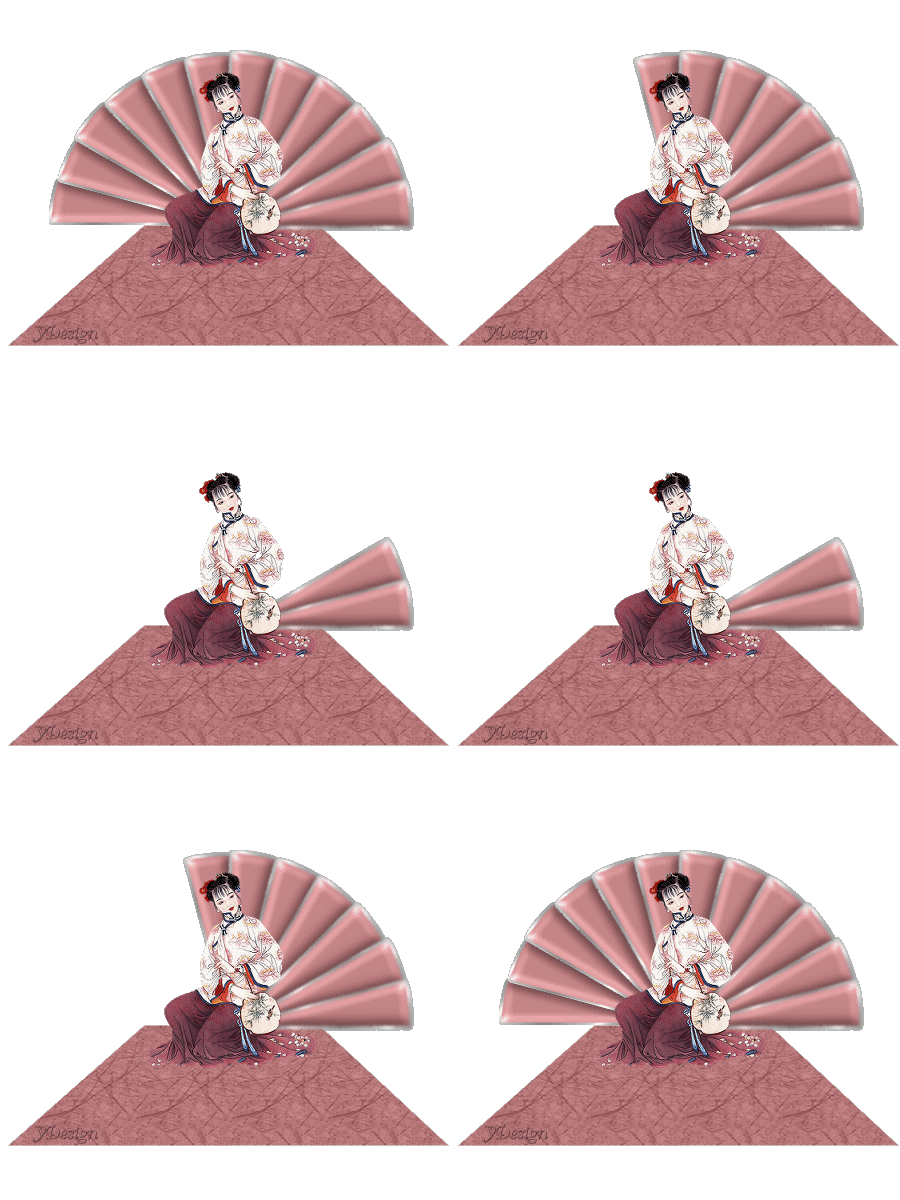
Oriental Waaier *** Animatie Les ***


MATERIALEN

De tube is van ORIENTALLADY21APJW en de selectie is van mezelf.

Filters:
filters unlimited 2.0

in het zipje zit een selectie genaamd pasrt1
zet die in je mapje selecties van psp

**01**
open een transparante afbeelding van 450-400
zet je voorgrondkleur op #bb7b7d
zet je achtergrond op een zilver patroontje hoek 0 schaal 100

**02**
selecties - selectie laden/opslaan - selectie laden van schijf
zoek daar even naar de part1 selectie
vul je selectie met je voorgrondkleur
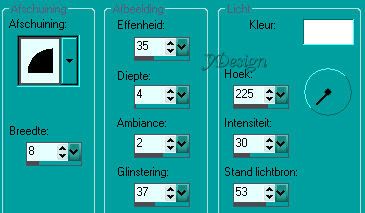
effecten - 3d effecten - afschuining binnen


**03**
selectie wijzigen selectie randen selecteren 2 pixels buiten anti alias aangevinkt
voeg een nieuwe laag toe en vul deze selectie met zilver
selecteer niets
lagen samenvoegen omlaag samenvoegen

**04**
Lagen dupliceren
afbeelding vrij roteren rechts 15 graden
zet met je verplaatsing gereedschap de partjes netjes neer zoals op dit voorbeeldje


**05**
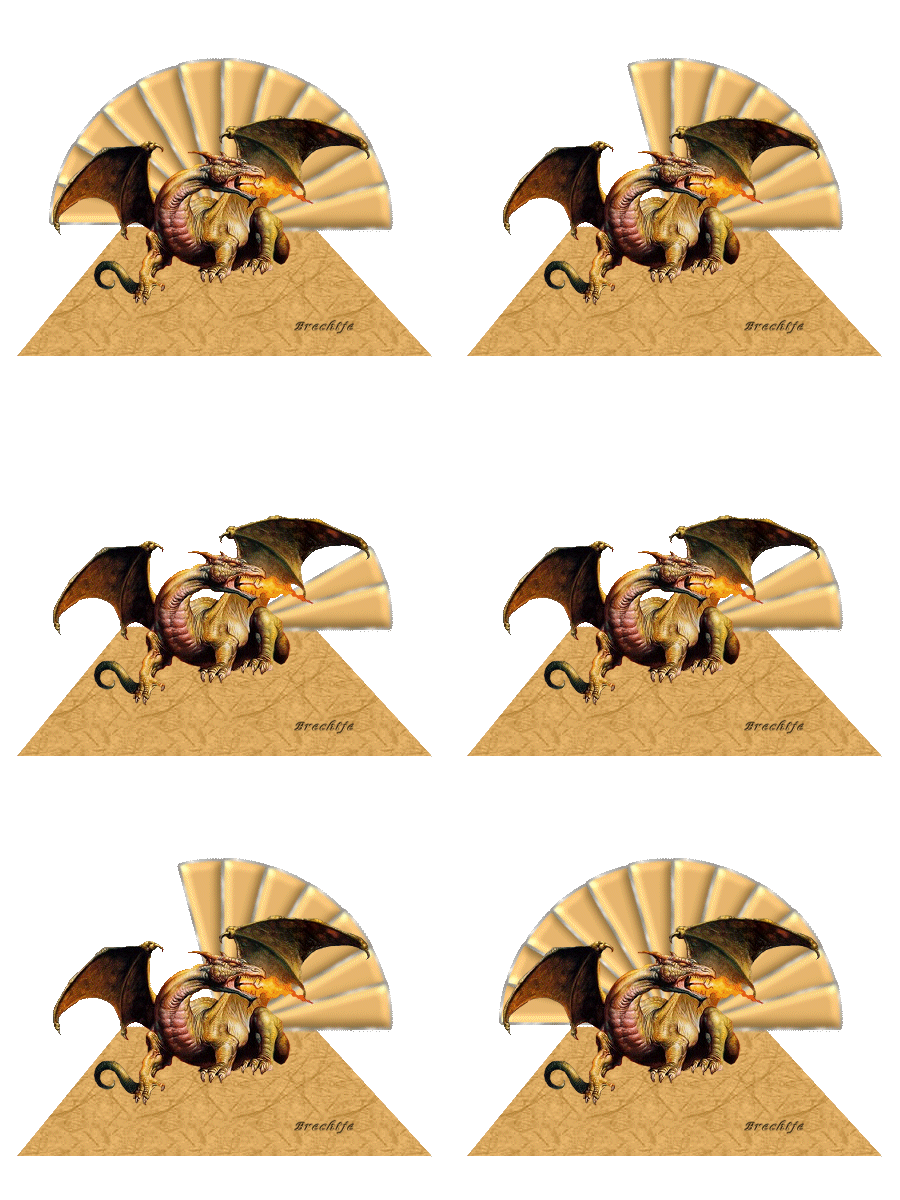
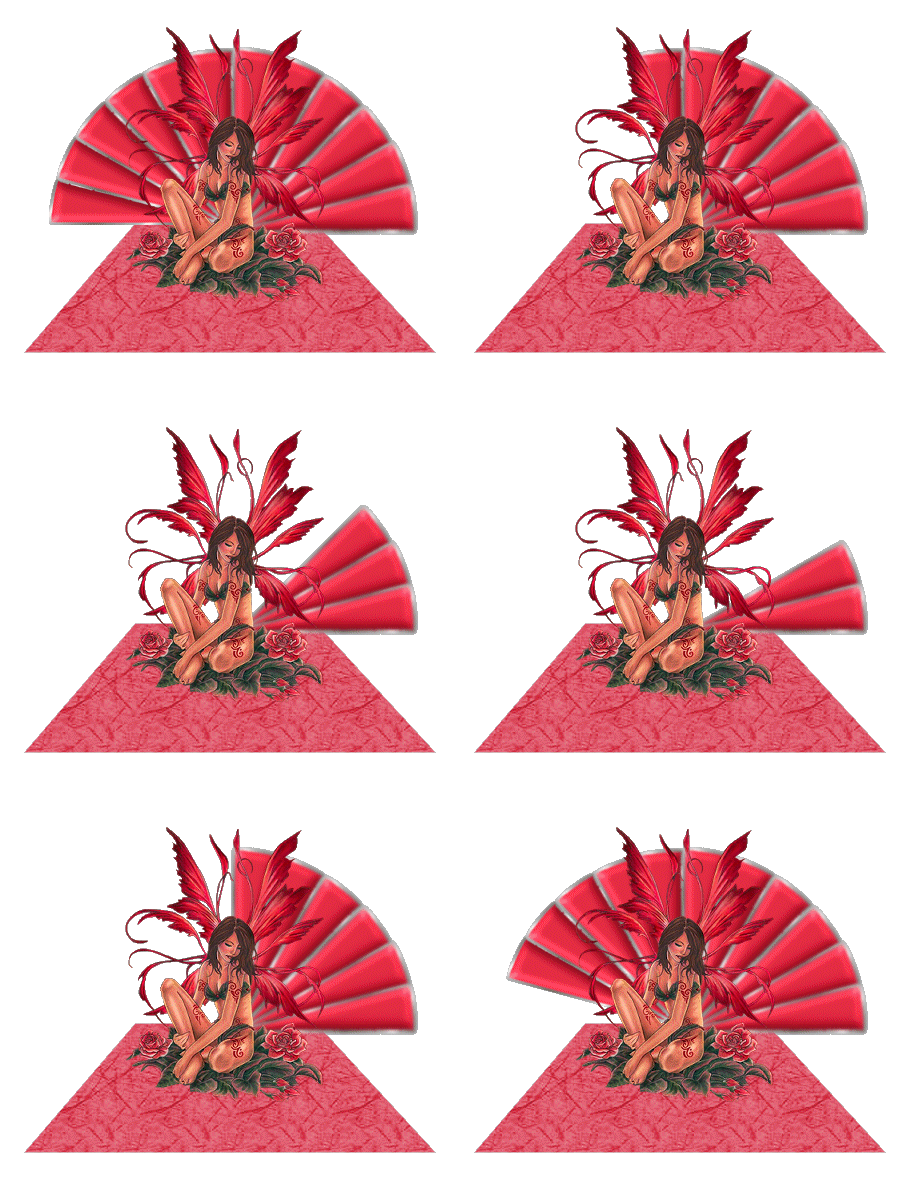
herhaal het lagen dupliceren afbeelding vrij roteren 15 graden naar rechts net zo lang totdat je een halve cirkel heb gecreëerd


**06**
Maak de bovenste laag je werklaag
neem de tube ORIENTALLADY21APJW
kopiëren en plakken als nieuwe laag
formaat wijzigen 4maal met 80% alle lagen niet aangevinkt
zet hem neer zoals op het voorbeeldje bovenaan de les

**07**
zet je voorgrondkleur als achtergrondkleur en je voorgrondkleur wat nu het zilver patroontje is geworden op slot
ga naar je basisvorm toe kies daar voor rechthoek
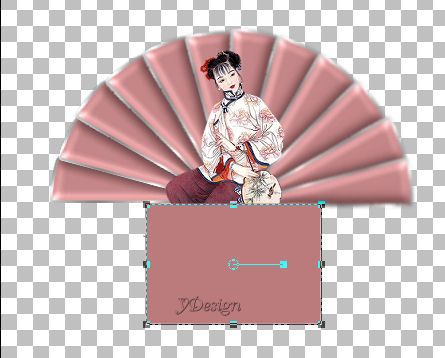
trek een recht hoek van 8 hoog en 11 hokjes breed


**08**
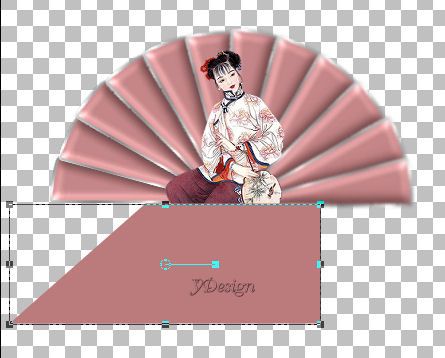
ga met je muis op het linkerbeneden vector hoekje staan druk shift in je ziet dan dat je hem scheef kan trekken.
kan er geen screenshotje van maken helaas

maar wel van het resultaat als je hem naar links uittrekt.


**09**
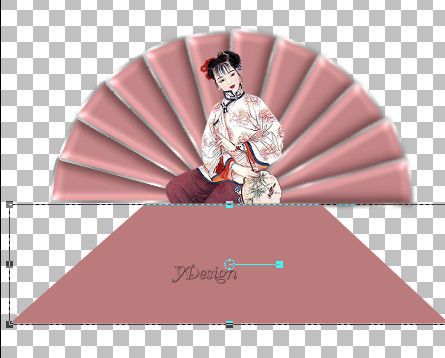
herhaal dit ook naar de rechterkant toe


met de bovenste vector doe je helemaal niks
laag omzetten naar rasterlaag

**10**
insteekfilter filters unlimited 2.0 paper textures japanese paper standaard
Lagen schikken achteraan
zet op de onderste laag ik noem hem maar eventjes tapijtlaag je naam of watermerk

**11**
Bewerken samengevoegd kopiëren
open animatie shop
en plak het daar als nieuwe animatie

**12**
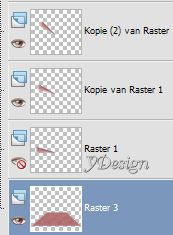
terug naar PSP sluit daar de eerst volgende laag dat is die met het eerste partje


bewerken samengevoegd kopiëren
en in animatie shop plakken na actieve frame

herhaal deze stap totdat je alle partjes uit de weg hebt

**13**
dan maak je al eerste in PSP de bovenste partjes laag weer open als het goed is is dat Kopie (11) van Raster 1
(het partje komt dus weer te voorschijn)
bewerken samengevoegd kopiëren en in animatie shop weer plakken na actieve frame

**14**
herhaal dit weer totdat elk partje weer te voorschijn is gekomen
heb je alle 25 frames in animatie shop staan
ga dan naar bewerken alles selecteren
animatie eigenschappen voor frame zet hier de snelheid op 35.

**15**
maak nu het eerste frame actief en zet de snelheid hiervan op 75.
maak nu het laatste frame actie en zet de snelheid hiervan ook op 75.
als je tevreden bent
mag je je bewerking opslaan als gifje


Deze les is geschreven door Yvette
09 AUGUSTUS 2007
Deze les is getest door Brechtje & Wilma


dinsdag 1 september 2015

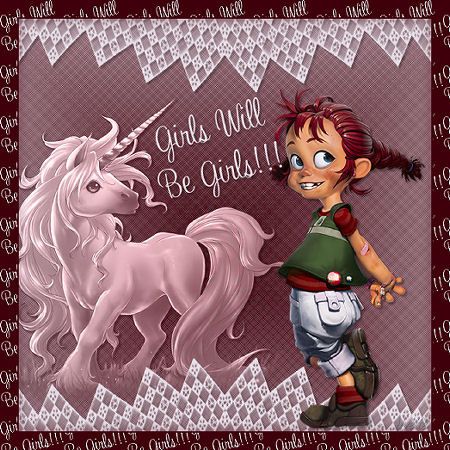
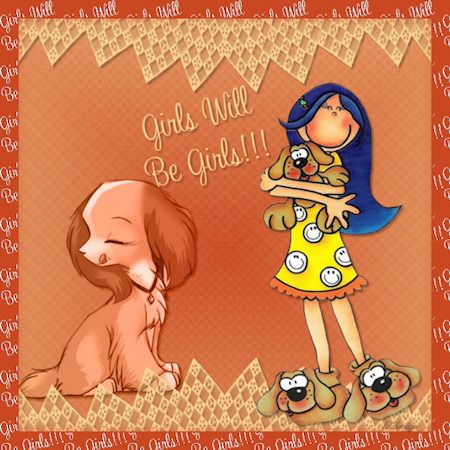
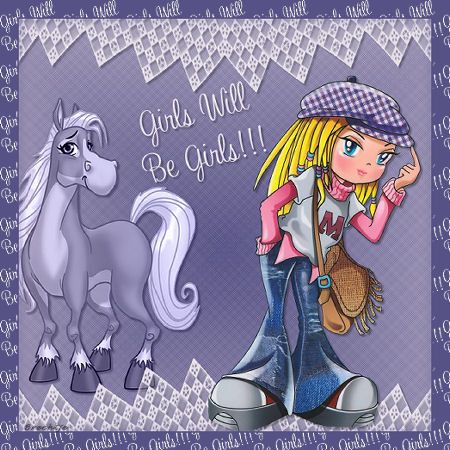
Girls Will Be Girls *** Diversenlesje ***


MATERIALEN:
De andere spulletjes heb ik zelf in elkaar gezet


Filter:
Funhouse * Xaggerate

**01**
Neem een transparante afbeelding van 600 - 600

zet je voorgrondkleur op #e8dfe8
je achtergrondkleur op #3f000b
je voorgrond ook op dit verloop
Stijl lineair hoek 45 herhalingen 1 omkeren NIET aangevinkt

**02**
Vul je transparante afbeelding met het verloop
Insteekfilter Funhouse Xaggerate standaard
Lagen dupliceren en afbeelding spiegelen
Zet de laagdekking van deze laag op 50
Lagen samenvoegen omlaag samenvoegen
Effecten rand effecten accentueren

**03**
Nee de border image kopiëren en plakken als nieuwe laag
staat meteen goed
Effecten 3d effecten slagschaduw 3*3*30*3.00 zwart

**04**
Neem de tube Image81Golden_Magic_LR
Kopiëren en plakken als nieuwe laag
zet de mengmodus op luminantie oud
Formaat wijzigen 2maal met 80% alle lagen niet aangevinkt
zet hem naar links
Effecten 3d effecten slagschaduw 3*3*30*3.00 zwart
Lagen schikken omlaag verplaatsen

**05**
Neem de tube Girls will be Girls_LR-11-08-09
Kopiëren en plakken als nieuwe laag
Lagen schikken vooraan
Afbeelding formaat wijzigen 4maal met 80% alle lagen niet aangevinkt
en 2maal met 95% alle lagen niet aangevinkt
zet haar naar rechts
herhaal de slagschaduw

**06**
Neem de tekstimage kopiëren en plakken als nieuwe laag
zet hem op een leuk plekje neer
Herhaal de slagschaduw

Ben je tevreden hoe alles staat voeg dan alle lagen samen

**07**
selecteer alles
effecten 3d effecten gestanst 0*0*40*25.00 je donkere kleur
selecteer niets
Randen toevoegen 2 pixels met je donkere kleur

**08**
selecteer alles
randje toevoegen 25 pixels met je donkere kleur
selectie omkeren
Zet bij je patroontje de tekstimage neer hoek 0 schaal 50
voeg een nieuwe laag toe en vul de selectie met je patroontje
selecteer niets

**09**
effecten rand effecten accentueren
Zet je naam of watermerk op je bewerking
Voeg alle lagen samen

Formaat wijzigen met 80% en dan naar 450 pixels
Sla je bewerking op als JPG

Deze les is geschreven door Yvette
16 Juni 2010
Deze les is getest door Brechtje & Wilma

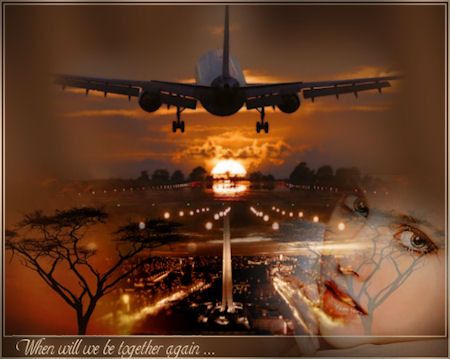
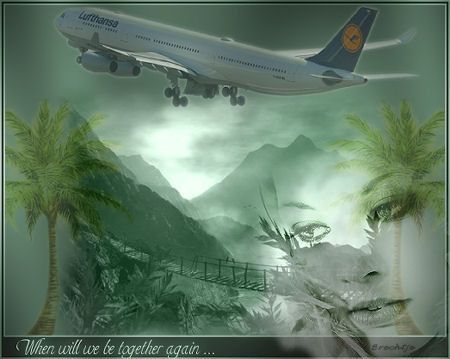
Together Again *** PSPMomentje ***


MATERIALEN:
Filter: Graphics Plus
en masker 2020 heb je vast wel in je bezit anders even roepen of zoeken op google

  Met je pipetje neem druk je rechts bij kleur 1 op het kleurenstaaltje en met links op kleur2 op het kleurenstaaltje

**01**
Open een transparante afbeelding van 640 - 480
Vul deze met je achtergrondkleur
Insteekfilter Graphics plus cross shadow alle schuifjes op 50

**02**
Kopieer de tube mds4664 Take Off en plak hem als nieuwe laag op je bewerking
zet hem naar boven toe met de staart tegen de rand aan.

**03**
Kopieer de tube mds6403Berlin_by_night18[1].08.07pspimage
Plakken als nieuwe laag
Zet deze naar beneden toe
Mengmodus van deze laag mag je op luminantie oud zetten.

**04**
Neem de tube LisaG©_Tubes_SeriesMisted_landscape020
Haal daar masker 2020 overheen
Kopiëren en plakken als nieuwe laag
formaat wijzigen met 80% zet hem links onderin de hoek
Lagen dupliceren afbeelding spiegelen
Lagen omlaag samenvoegen zet de mengmodus op zacht licht
Alle lagen samenvoegen bewerken - kopiëren


**05**
Neem de frame image erbij
selecteer alles
Voeg nieuwe laag toe lagen schikken achteraan
Bewerken - plakken in de selectie
selecteer niets
alle lagen samenvoegen.


Zet je naam of watermerk op je bewerking
Formaat wijzigen eenmaal met 80% en dan naar 450 pixels
En sla je bewerking op als jpg
Deze les is geschreven door Yvette
07 Januari 2009


Dit voorbeeldje is van Brechtje

zondag 16 augustus 2015

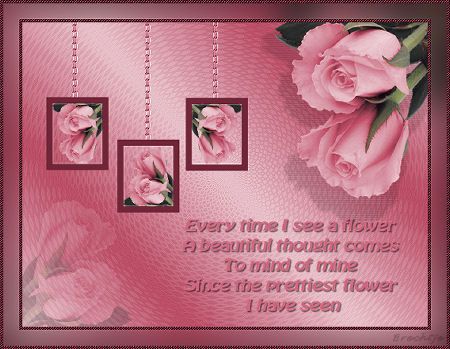
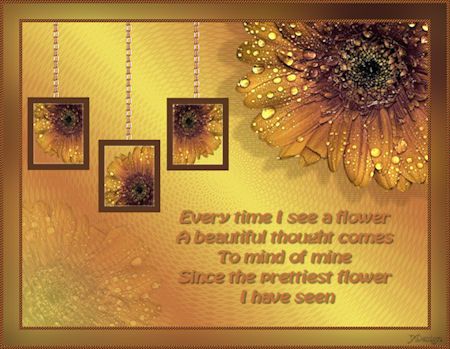
I See A Flower *** Framelessen ***


MATERIALEN:


De frames zijn van ~ReiN
Tube is gemaakt door

Filters:
IDecay - X Y Diffuse
VM Distortion - Radial Pox
Cybia - Screenworks

Zet je voorgrondkleur op #f1e361
Je achtergrondkleur op #c0733d
Zet je voorgrond op dit verloop zie plaatje


**01**
Neem een transparante afbeelding van 640 - 480
Vul deze met het verloop
Aanpassen - vervagen - gaussiaanse vervaging
met het bereik op 5

**02**
Insteekfilters- IDecay -XYDiffuse standaard
17 * 3 * 1
Lagen - dupliceren
Insteekfilter - VM Distortion - Radial Pox Standaard
175 * 99 * 109 * 39
Zet de laagdekking op 44
Effecten - rand effecten - accentueren

**03**
Neem de tube GoldenReflection_TubedByGini_07-30-06
Bewerken - kopiëren en plakken als nieuwe laag
Afbeelding - formaat wijzigen tweemaal met 80%
alle lagen niet aangevinkt
Zet hem rechts bovenin de hoek

**04**
Effecten - 3d effecten - slagschaduw
10*10*50*5.00 zwart
maar met een vinkje voor schaduw op nieuwe laag
In je lagen palette zet je laag koppelen in en uit schakelen op geen

**05**
Maak de schaduw laag je werklaag
afbeelding - formaat wijzigen 110% alle lagen niet aangevinkt
Schuif de schaduw laag met je verplaatsings
gereedschap een klein beetje naar links en naar
beneden
Zet de laagdekking op 40

**06**
Blijf nog eventjes op de schaduwlaag
Effecten - Textuur effecten - lamellen
3*75 Kleur je achtergrondkleur alles aangevinkt

**07**
Maak de bovenste laag je werklaag
Kopieer de tube 3 Frame N Chain Holder~ReiN
En plakken als nieuwe laag
verschuif deze naar links en naar boven
Druk op Shift L (inkleuren) en vul daar deze
waardes in 18 * 133

**08**
Neem de tube GoldenReflection_TubedByGini_07-30-06
Nog een keertje
Kopiëren en plakken als nieuwe laag
Afbeelding -formaat wijzigen driemaal met 80% alle lagen niet aangevinkt
Afbeelding - spiegelen en omdraaien
Zet hem helemaal linksonder in de hoek er mag
wat buiten vallen de blaadjes mogen de frames niet raken.
Laagdekking op 26

**09**
Maak laag met de frames je werklaag
Met je toverstafje selecteer je het midden gedeelte van de linker frame.
Selectie- wijzigen - uitbreiden met 5 pixels
Voeg een nieuwe laag toe

**10**
Kopieer weer de bloem en plakken in de selectie
Selecteer niets
Lagen dupliceren en afbeelding spiegelen
Zet de bloem met je verplaatsings gereedschap in het rechter framepje

**11**
Ga op de laag van het frame staan
Selecteer nu het middelste framepje
Selectie- wijzigen - uitbreiden met 5 pixels
Voeg een nieuwe laag toe
Op de bloementube
Afbeelding - omdraaien
Kopiëren en plakken in de selectie
Selecteer niets

**12**
Maak de bovenste laag van de drie bloemlagen je werklaag
Dat is de tweede laag van bovenaf gezien
Lagen -omlaag samenvoegen twee maal
Lagen - schikken - omlaag verplaatsen zodat hij
onder de framepjes laag komt te staan

**13**
Neem de Iseeaflowertekstimage erbij
Kopiëren en plakken als nieuwe laag
Afbeelding - formaat wijzigen tweemaal met 80% alle lagen niet aangevinkt

**14**
Zet de tekst rechts onderin op het kale stukje
Effecten - 3d effecten - slagschaduw 2*2*50*2.00 zwart
vergeet niet het vinkje weg te halen bij schaduw op nieuwe laag

**15**
Voeg alle lagen samen
Selecteer alles
Afbeelding - randen toevoegen 5 pixels met de achtergrondkleur
Selectie -omkeren
Insteekfilter - cybia - screenworks - close knit standaard
Selecteer niets
Bewerken - kopiëren

**16**
Selecteer alles
Afbeelding - randen toevoegen 25 pixels kleur maakt niet uit
Selectie -omkeren
Bewerken - plakken inde selectie
Aanpassen - vervagen - gaussiaanse vervaging met het bereik op 25

**17**
Selecteer alles
Afbeelding - randen toevoegen 5 pixels met de achtergrondkleur
Selectie -omkeren
Insteekfilter - cybia - screenworks - close knit standaard
Selecteer niets


Zet je naam of watermerk op je bewerking
Afbeelding - formaat wijzigen eenmaal met 80% en
dan naar 450 pixels breed
Sla je bewerking op als jpg
Deze les is geschreven door Yvette
31 Januari 2009
Deze les is getest door Brechtje voor PSP4Ever
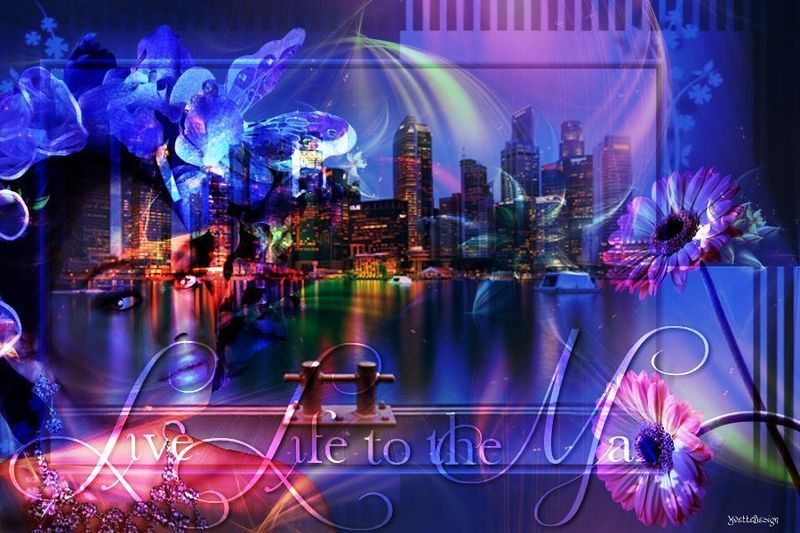
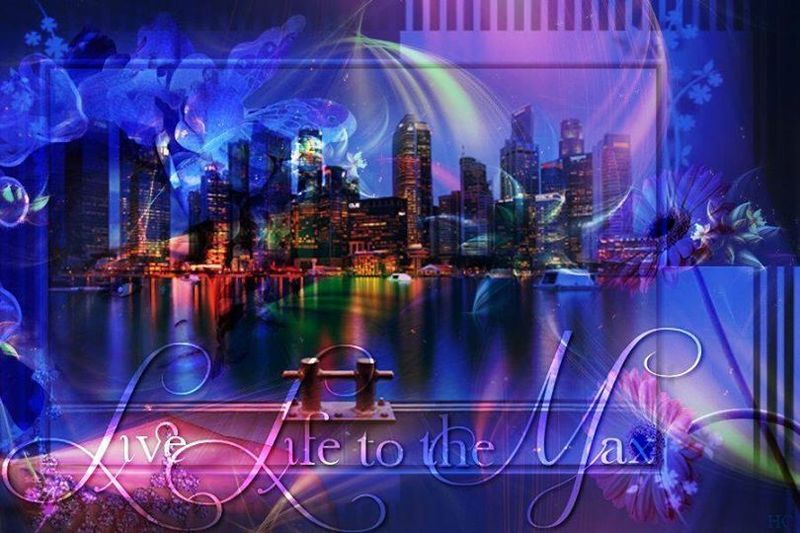
Live Life To The Max *** Blendlessen ***


MATERIALEN:

De tekstimage is van mezelf
De tubes zijn van


kTs_7613121-lg en golden_age_by_c_91-d4z8r7b

Voorgrondkleur op #6b9ae6
Achtergrondkleur #052459

**01**
Neem een transparante afbeelding van 900 * 600
Vul deze met je achtergrondkleur
Nieuwe laag toevoegen vullen met je voorgrondkleur
Lagen nieuwe maskerlaag uit afbeelding kies voor het makser3
Allen luminantie van bron aangevinkt
In je lagen palette groep samenvoegen

**02**
Lagen dupliceren
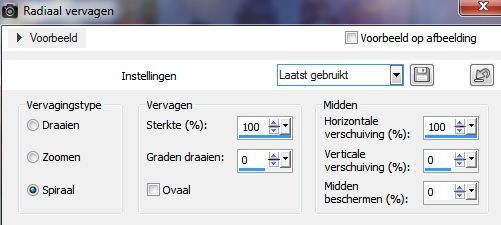
Aanpassen vervagen radiaal vervagen zoals op dit plaatje


**03**
Met je selectie gereedschap op rechthoek trek je een rechthoek in het midden van het masker
Kopieer de tube 62_misted_paysage_animabelle
Nieuwe laag toevoegen en plakken in de selectie
Afbeelding formaat wijzigen 2maal met 120% alle lagen niet aangevinkt
Selectie omkeren en delete drukken op je toetsenbord
Selecteer niets

**04**
Kopieer het plaatje golden_age_by_c_91-d4z8r7b plakken als nieuwe laag
Zet de mengmodus op overlay en de laagdekking op 75

**05**
Kopieer de tube kTs_7613121-lg plakken als nieuwe laag
Afbeelding formaat wijzigen eenmaal met 80% alle lagen niet aangevinkt
Zet deze rechts onderin neer
De mengmodus mag op overlay
Lagen dupliceren

**06**
Kopieer de tube Lady_13.04.2013 plakken als nieuwe laag
afbeelding formaat wijzigen met 80% alle lagen niet aangevinkt
Zet deze links neer zoals k gedaan heb.
Mengmodus mag weer op overlay
Lagen dupliceren

**07**
Kopieer de tekstimage
Plakken als nieuwe laag
zet deze onderin neer
De mengmodus mag op overlay
Effecten 3d effecten slagschaduw 2*2*70*7.00 zwart

Zet je naam of watermerk op je bewerking
voeg de lagen samen
Sla hem op als JPG.

Deze les is geschreven door Yvette voor PSP4Ever
24 Maart 2014

Deze is gemaakt door Helga

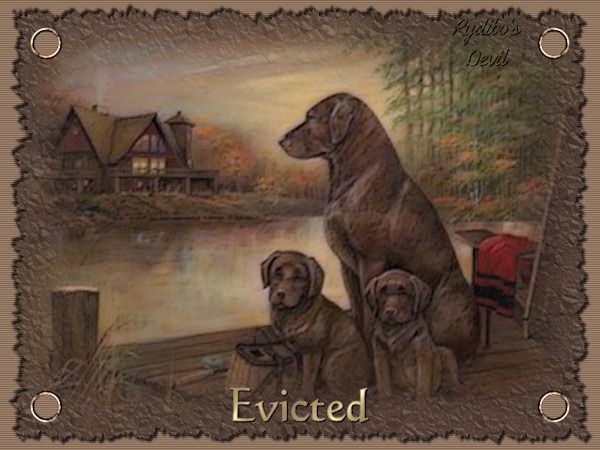
Evicted ***Diversen Lesje***


MATERIALEN:
De tube is van LlizMist
Het ringentje is van mezelf

Filters:
alienskin xenofex 2
simple
fm tile tools
xero

**01**
Neem een transparante afbeelding van 640-480
Zet je voorgrondkleur op #a5876f
En je achtergrondkleur #564238

**02**
Vul je transparante afbeelding met je voorgrondkleur
Effecten textuur effecten lamellen
2*55 kleur is je achtergrondkleur alles aangevinkt

**03**
Voeg een nieuwe rasterlaag toe
Vul deze met je achtergrondkleur
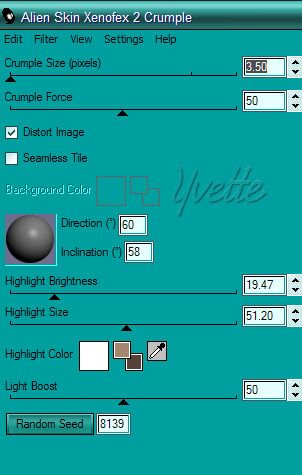
Insteekfilter alienskin xenofex 2 crumple


**04**
Effecten 3d effecten slagschaduw 3*3*50*3.00 zwart
Herhaal de slagschaduw met minus 3 bij horizontaal en verticaal

**05**
Selecteer alles
Selectie zwevend selectie niet zwevend
Nieuwe laag toevoegen
Kopieer de LlizMist~RuaneManning001
En plak hem in de selectie
Selecteer niets

**06**
insteekfilter fm tile tools blend emboss standaard
insteekfilter xero porcelain standaard

**07**
Neem de tube van het ringentje kopieer deze
En plak hem als nieuwe laag op je bewerking
Zet hem in de linker bovenhoek neer zoals op het voorbeeld bovenaan
Insteekfilter simple top left mirror

**08**
Met je toverstafje tolerantie op 10 modus op toevoegen afstemmingsmodus op RBG waarde
en doezelen op 0 selecteer je het midden van alle 4 de ringentjes
Maak in je lagen palette de laag met de honden erop actief
en druk eenmaal op delete op je toetsenbord
Maak nu de laag met het crumple effect actief
en druk weer op delete op je toetsenbord
Selecteer niets

**09**
Zet bij je achtergrondkleur een goud patroontje naar keuze neer
Hoek 0 schaal 100
Activeer je lettertype op een lettertype naar keuze als het maar een sierlijke is
Zet de grootte op ongeveer 48 (ligt aan je versie van PSP) dikte streek 0.0 en als vector aan
Maak de bovenste laag je werklaag
Schrijf de tekst Evicted
Zet de tekst onderin neer
Objecten uitlijnen horizontaal centreren op doek
Laag omzetten naar rasterlaag

**10**
Effecten 3d effecten slagschaduw 1*1*100*1.00 zwart
Zet je naam of watermerk op je bewerking en voeg alle lagen samen

Formaat wijzigen naar 600 pixels breed

Deze les is geschreven door Yvette
11 September 2007
Deze les is getest door Esther V en Maxsam (Wilma) voor PSP4Ever

zaterdag 15 augustus 2015

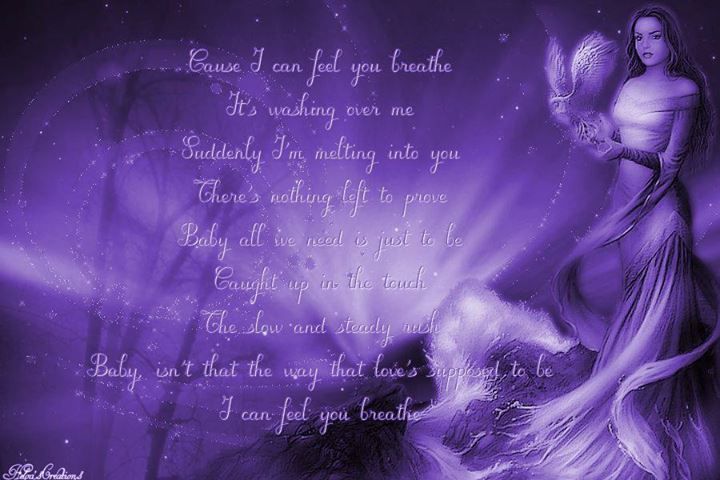
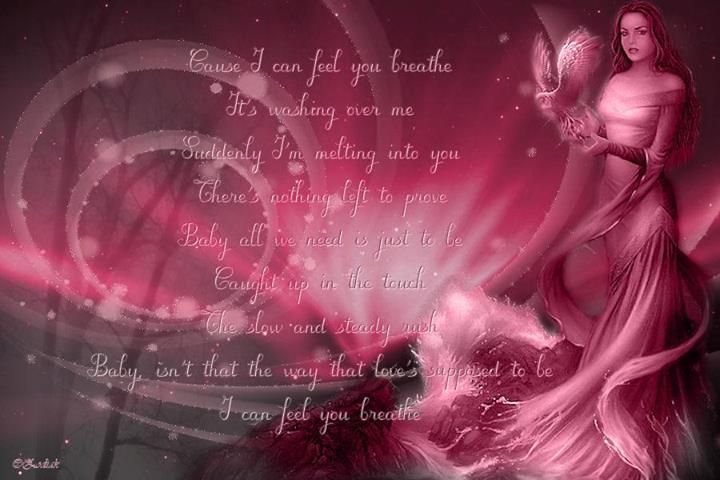
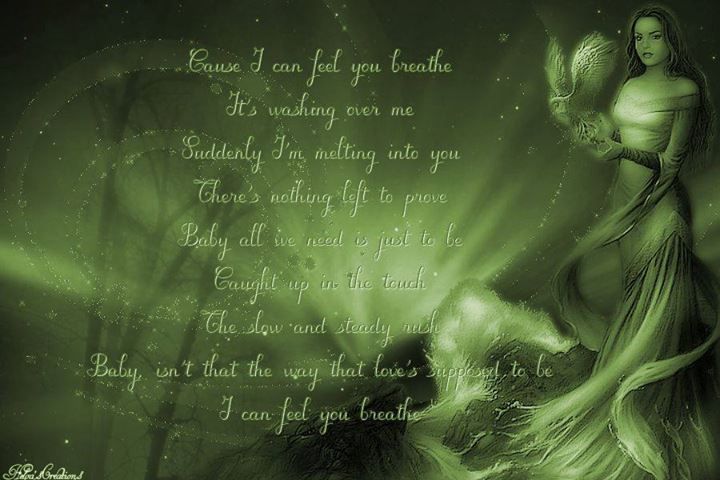
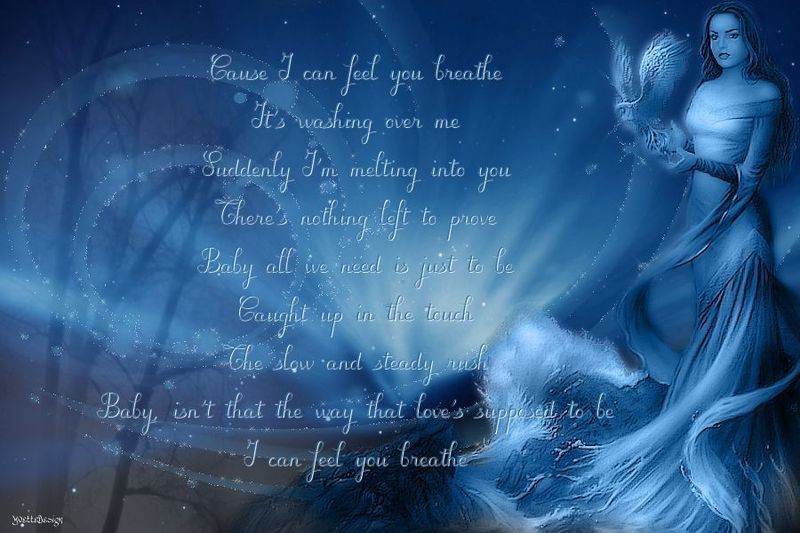
Just Breathe ***PSPMomentje***

Materialen
Insteekfilters: FM Tile Tools
Xero Porcelain
Alien Skin Xenofex 2 Constellation

**01**
Voorgrondkleur #5092c2
Achtergrondkleur #2b6ba3

Maak een nieuwe afbeelding van 900 - 600 met als kleur zwart
In je lagen palette laag maken van achtergrondlaag
Selecteer alles
Nieuwe laag toevoegen
Kopieer het plaatje 238692__luzes-e-cores_p en plak deze in de selectie
Zet de laagdekking op 90
Selecteer niets


**02**
Kopieer de tube DarkRomantic1Janv08Bnll en plak deze als nieuwe laag
zet hem links neer maar zorg ervoor dat de dame helemaal uit beeld is dus je hebt alleen
de boom in beeld ;-)
De mengmodus op luminantie oud en de laagdekking op 28

**03**
Nieuwe laag toevoegen en vullen met je voorgrondkleur
Lagen nieuwe masker laag uit afbeelding kies dara voor het masker Narah_mask_0546
Alleen luminantie van bron aangevinkt
In je lagen palette groep samenvoegen
Insteekfilter Alien Skin Xenofex 2 Constellation
Bij setting zet je hem op bling bling
de bovenste drie schuifjes op 2 en keep original image aangevinkt
De laagdekking mag op 50

**04**
Kopieer de tube 5069dwtubes en plak deze als nieuwe laag
Afbeelding spiegelen
Afbeelding formaat wijzigen met 120% alle lagen niet aangevinkt
Zet haar rechts neer

**05**
Selecteer alles zwevend niet zwevend
Voeg een nieuwe laag toe
Vul de selectie met je achtergrondkleur
Selecteer niets

**06**
Zet de mengmodus van de vrouwentube op luminantie oud
Insteekfilter FM Tile Tools Blend Emboss standaard
Insteekfilter Xero Porcelain standaard maar als je ze hebt de kleurschuifjes op 0

**07**
Kopieer de tekstimage
Plakken als nieuwe laag
Effecten afbeeldings effecten verschuiving
Horizontaal -50 * Verticaal 0

Effecten 3d effecten slagschaduw
1*1*100*1.00 Wit


Zet je naam of watermerk op je bewerking
Voeg alle lagen samen
En sla hem op als JPG
Deze les is geschreven door Yvette voor PSP4Ever
01 Januari 2014
Getest door Marga en Helga