vrijdag 9 oktober 2015

PumpkinVille


MATERIALEN:

Het masker is van Hummel-Jutta,de tube is gemaakt door MsGena, de friendly ghost sheet is gemaakt door RM
het plaatje is getubed door


Filters:
Mura Meisters - Clouds
Simple - Top Left Mirror,Diamonds
FM Tile Tools - Blend Emboss
AAA Frames - Foto Frame

**01**
Neem een transparante afbeelding van 640 - 480
Zet je voorgrondkleur op #7a0110
Vul je transparante afbeelding met je voorgrondkleur

**02**
Voeg een nieuwe laag toe
vul deze nog eens met je voorgrondkleur
Insteekfilter - mura meisters - clouds zoals op dit plaatje


**03**
Insteekfilter - simple - top left mirror
Insteekfilter - simple - diamonds
Zet de mengmodus op luminantie oud

**04**
Voeg een nieuwe laag toe en selecteer alles
Kopieer de tube Macha_sept_08_village_Halloween
en plak deze in de selectie
selecteer niets
Afbeelding - formaat wijzigen met 90% alle lagen niet aangevinkt
Schuif de tube ietsje naar links en naar beneden
Zet de laagdekking van deze laag op 75
Insteekfilters - fm tile tools blend emboss standaard

**05**
Zet zwart als je achtergrondkleur
Voeg een nieuwe laag toe vul deze met zwart
Lagen nieuwe maskerlaag uit afbeelding
kies daar voor het masker %C2%A9hummel-jutta-mask6
Luminantie van bron aangevinkt.
In je lagen palette groepsamenvoegen

**06**
Neem de tube MsGena_Erotica_Witch_Of_Lust
kopiëren en plakken als nieuwe laag
afbeelding formaat wijzigen met 80% alle lagen niet aangevinkt
zet haar rechts onderin neer
Effecten - 3d effecten slagschaduw 5*5*50*5,00 zwart

**07**
Neem de sheet met de spookjes
met je vrije hand selectie selecteer je en van de spookjes
Kopiëren en plakken als nieuwe laag
nu ligt het eraan welke spook je genomen hebt dus even kijken hoe vaak je
formaat moet wijzigen met 80% alle lagen niet aangevinkt
Ik deed driemaal formaat wijzigen
Afbeelding - spiegelen
zet de spook links onder voor het gordijn neer
Effecten - 3d effecten slagschaduw -5*-5*50*5,00 zwart

**08**
Neem het lettertype agatha lettergrote op 48 dikte streek 1,0 en als vector
Zet je achtergrondkleur op #fe8c2b
Schrijf de tekst "Banned from pumpkinville"
Zet de tekst bovenin neer
Objecten uitlijnen horizontaal centreren
Laag omzetten naar rasterlaag
Effecten - 3d effecten - slagschaduw 5 * Minus 5 * 50 *5,00 zwart
herhaal dezelfde slagschaduw nog eens

**09**
Zet met een kleiner lettergrote je naam links onderin neer hiervoor moet je wel
even de dikte streek op 0 zetten anders word je tekst niet oranje
laag omzetten naar rasterlaag
herhaal tweemaal de slagschaduw
ben je tevreden voeg dan alle lagen samen

**10**
afbeelding randen toevoegen 30 pixels met je voorgrondkleur
insteekfilter aaa frames fotoframe met alleen het schuifje van width op 30

Afbeelding formaat wijzigen eerst
met 80% en dan naar 450 pixels breed
Sla je bewerking op als jpg


Deze les is geschreven door Yvette
01 Oktober 2009

Creepy Mountain


MATERIALEN:

Credits:


Het plaatje is afkomstig van internet maar wie hem gemaakt heeft weet ik helaas niet.
De andere spullen zijn door mezelf in elkaar gezet


**01**
Zet je voorgrondkleur op #aeaeae
en je achtergrondkleur op #334151
Neem een transparante afbeelding van 640 - 480
Vul deze eerst met je achtergrondkleur


**02**
nieuwe laag toevoegen en vullen met je voorgrondkleur
insteekfilter mura meisters clouds standaard instellingen.
Voeg nieuwe laag toe
selecteer alles


**03**
Neem de tube sassyillusions_creepymountain
Kopiëren en plakken in de selectie
Formaat wijzigen tweemaal met 110% alle lagen niet aangevinkt
Selecteer niets


**04**
Insteekfilter FM Tile Tools Blend Emboss standaard
Zet de mengmodus op luminantie oud


**05**
Neem het plaatje dark-grim-reaper-evil
Haal hier masker 2020 overheen
Groep samenvoegen.
Kopiëren en plakken als nieuwe laag op je bewerking
Formaat wijzigen 2maal met 80% alle lagen niet aangevinkt.
Zet hem een klein stukje naar beneden neer.


**06**
Met je gummetje op pluizig zacht haal je het kleine streepje weg wat boven de grim reaper tevoorschijn kwam.
En de takjes die je rechts ziet zie voorbeeldje bovenaan de les.
Zet de mengmodus op luminantie oud


**07**
Selecteer alles voeg een nieuwe laag toe
selectie wijzigen inkrimpen met 4 pixels
selectie omkeren en de selectie vullen met je achtergrondkleur
selecteer niets


**08**
Voeg een nieuwe laag toe
Insteekfilter Xenofex 2 Lightning zet neer zoals op het plaatje

Zet de mengmodus op luminantie oud en de laagdekking op 69
lagen schikken omlaag verplaatsen


**09**
Alle lagen samenvoegen
afbeelding randen toevoegen van 25 pixels met je achtergrondkleur


**10**
Zet je lettertype op Hyrule grootte afhankelijk van je psp versie dikte streek op 0 als vector
Schrijf de tekst
"Welcome to Creepy Mountain"
Laag omzetten naar rasterlaag

Effecten 3d effecten slagschaduw 2*2*100*2.00 WIT


**11**
Zet je naam rechts onderin neer maar NIET op de blauwe rand
Voeg de lagen samen
Bewerken kopiëren


**12**
Open animatieshop
Bewerken plakken als nieuwe animatie.
Bewerken plakken na actieve frame doe dot tot je 9 frames hebt.


**13**
Maak je eerste frames je actieve frame
bewerken alles selecteren
Open nu ook de image Ghostframe-YDesign.
Bewerken alles selecteren
Bewerken kopiëren


**14**
Terug naar je bewerking
Alles was al geselecteerd dus nu kan je met je rechtermuisknop IN
het eerste frame drukken en dan kiezen voor de optie plakken IN
geselecteerd frame


**15**
Nu goed mikken zodat het frame randje van de ghostframe goed
komt te staan op de rand van je bewerking
Voor alle duidelijkheid hij komt gelijk aan de rand van je bewerking te staan.


**16**
Neem nu de image randYDesign erbij
ook hier alles selecteren en kopiëren
Dan weer terug naar je bewerking
en in het eerste frame nog eens plakken IN geselecteerde frame

Dit is de buiten rand die je nu plakt let goed op dat je hem goed evenredig op plakt.
Animatie eigenschappen van de frames mag je op 25 zetten.

Ben je tevreden hoe alles staat
Formaat wijzigen eerst met 80% en dan nog eens naar 45- pixels
breed.
Haal je bewerking door de wizard optimalisatie heen en sla hem op als gifje

Deze les is geschreven door Yvette
26 September 2010

donderdag 8 oktober 2015

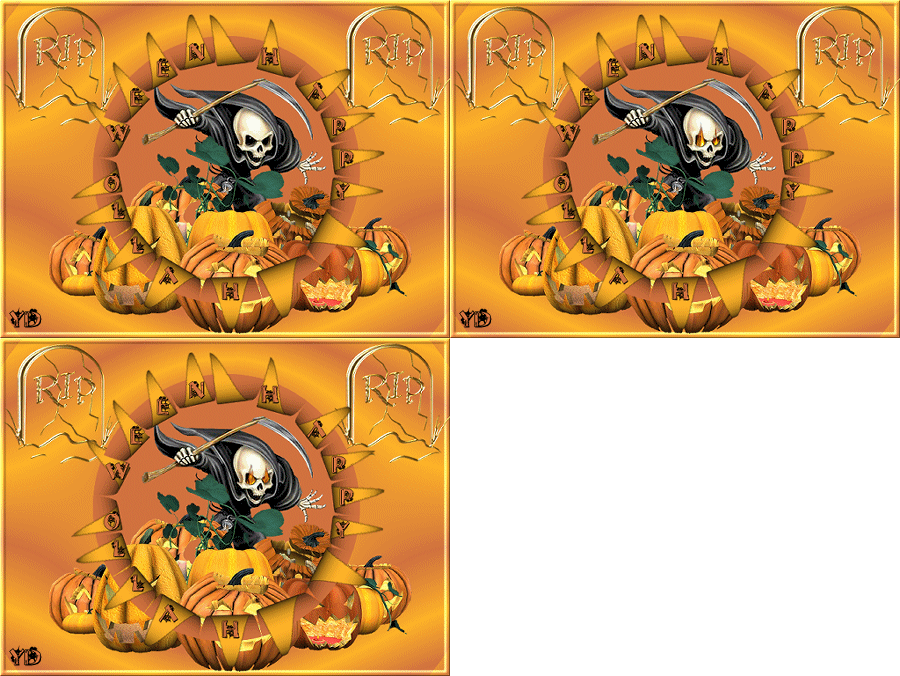
Grim Reaper


MATERIALEN

**01**
Voorgrondkleur #feb228
Achtergrondkleur #d1723f
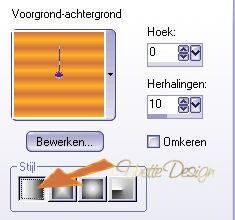
Voorgrond op verloop zie plaatje


**02**
Open een nieuwe afbeelding van 640 -480 Transparant
Vul deze met je verloop
Insteekfilter Filter Factor Gallery D Vortex standaard

**03**
Met je selectie gereedschap op cirkel selecteer je het midden gedeelte druk een maal op delete op je toetsenbord.

**04**
Nieuwe laag toevoegen
En vul deze met je achtergrondkleur

**05**
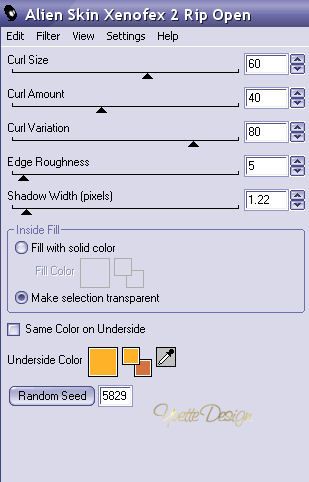
insteekfilters alienskin xenoflex 2 rip open met deze instelling.

Selecties Selecteer Niets

**06**
Nieuwe laag toevoegen lagen schikken achteraan
Vul deze laag met je achtetgrondkleur.

**07**
Maak rasterlaag 1 je werklaag
Neem de image van de pompoenen erbij
Kopiëren en plakken als nieuwe laag.
formaat wijzigen met 80% alle lagen niet aangevinkt.
Verschuif de pompoenen naar beneden niet helemaal tot aan de rand zin halve centimeter er van af zie mijn voorbeeld bovenaan.

**08**
Neem de image winni trick 15
Formaat wijzigen driemaal met 80%
Kopieren en plakken als nieuwe laag
zet deze in je linker boven hoek neer. niet helemaal tegen de rand net als de pompoenen.

**09**
plak hem nogmaals hij staat nog in het geheugen van je muis en zet deze aan de rechterkant boven in.

**10**
Zet je achtergrondlaag en de laag erboven op slot
voeg de rest zichtbaar samen.
Open de andere twee lagen weer
zet de samengevoegde laag op slot en voeg de achtergrondlaag met de laag erboven ook samen
zet alle lagen weer open.

**11**
Maak van de onderste laag je werklaag.
Selecteer alles.
Selectie wijzigen inkrimpen met 8 pixels
Selectie omkeren
3d Effecten afschuining binnen

niets selecteren.
zet deze crea even opzij
we gaan nu de tekst doen

**12**
Open een nieuwe transparante afbeelding van 640-200
Open het lettertype Halloween Spider en verklein deze even.
Als je nu in het lettertype lijstje kijkt bij de H dan staat hij er gewoon tussen
stel de lettertype zo in als op het plaatje


**13**
Zet je voorgrondkeur even op zwart
Typ de tekst Happy Halloween.
In je lagen palette klik je even op het + bij de vector laag
Rechtermuisknop tekst omzetten in curven als lettervorm
Druk weer op het + Klik de eerste H aan

**14**
Bewerken kopiëren dan even je crea actief maken bovenste laag je werklaag maken
plakken als nieuwe laag en met je verplaatsingsgereedschap zet de de H op een flapje van het rip open effect zie mijn voorbeeld boven aan.

**15**
Herhaal de stap van het kopieren wel elke keer even de volgende letter aanklikken en plakken als nieuwe laag op je creatie
net zo lang totdat je alle letters heb verplaatst.
Doe wel tussen het einde van Happy en het begin van Halloween twee open flapjes.

**16**
Als je het klokje rond bent.
Even de 2 samengevoegde lagen op slot zetten de letterlagen even zichtbaar samenvoegen
zet alle lagen weer open. Maak de onderste laag je werklaag kopieer en plak de lil reaper image als nieuwe laag.

**17**
Formaat wijzigen 1 maal met 80% alle lagen niet aangevinkt.
Zet hem netjes achter de pompoenen neer.
alle lagen samenvoegen.
Zet je naam of watermerk op je creatie.

**18**
Met je selectie gereedschap op vrije hand selectie
selecteer je de ogen van de grimreaper (nou ja waar de ogen horen te zitten)

**19**
Lagen dupliceren doe dit tweemaal zodat je drie lagen heb.
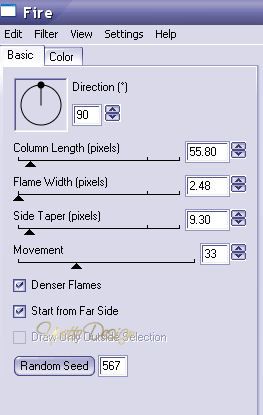
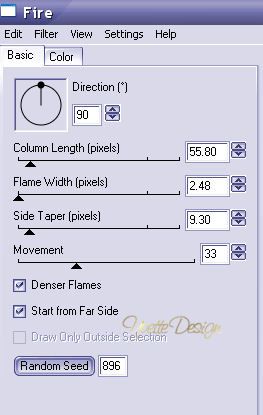
maak vaN de middelste laag je actieve laag insteekfilter eye candy 4000 fire met deze instelling


**20**
Maak van de bovenste laag je actieve laag en herhaal het eye candy 4000 fire maar dan met deze instelling.
LET OP RANDOM SEED

selectie selecteer niets

**21**
Formaat wijzigen 80% alle lagen aangevinkt dan nogmaals formaat wijzigen naar 450 breed

**22**
open animatie shop
maak de onderste laag actief en ga naar bewerken kopiëren
in animatie shop plakken als nieuwe animatie
terug naar psp om de volgende laag actief te maken en te kopiëren
terug naar animatie shop plakken na actieve frame
terug naar psp voor de laatste laag actief maken, bewerken kopieren en in animatie shop weer plakken nar actieve frame

**23**
Bewerken alles selecteren.
Animatie eigenschappen van frames op 35 zetten
even door de animatie wizard heen halen

Deze les is geschreven door Yvette Design op 15-08-2006

woensdag 16 september 2015

Word Art Pretend - YvetteDesign


Deze Word Art is door mezelf gemaakt
Wil je de Word Art gebruiken, ga je gang. Heb je er iets mee gemaakt en vind je het leuk om te laten zien stuur me dan een mailtje

This Word Art is made by me.
Using the Word Art is free, and if you want to show me your creation you made with it, please send me an email.
Have fun
Greets Yvette


Word Art Greatest Pain - YvetteDesign


Deze Word Art is door mezelf gemaakt
Wil je de Word Art gebruiken, ga je gang. Heb je er iets mee gemaakt en vind je het leuk om te laten zien stuur me dan een mailtje

This Word Art is made by me.
Using the Word Art is free, and if you want to show me your creation you made with it, please send me an email.
Have fun
Greets Yvette


Word Art Soul Smile - YvetteDesign


Deze Word Art is door mezelf gemaakt
Wil je de Word Art gebruiken, ga je gang. Heb je er iets mee gemaakt en vind je het leuk om te laten zien stuur me dan een mailtje

This Word Art is made by me.
Using the Word Art is free, and if you want to show me your creation you made with it, please send me an email.
Have fun
Greets Yvette


Word Art Don't Look Back - YvetteDesign


Deze Word Art is door mezelf gemaakt
Wil je de Word Art gebruiken, ga je gang. Heb je er iets mee gemaakt en vind je het leuk om te laten zien stuur me dan een mailtje

This Word Art is made by me.
Using the Word Art is free, and if you want to show me your creation you made with it, please send me an email.
Have fun
Greets Yvette